Tampilkan postingan dengan label ManajemenJaringan. Tampilkan semua postingan

Rabu, 14 Desember 2016

0 komentar 16.59

Memblokir dan Mengalihkan Situs Menggunakan Web Proxy MikroTik

Posted by Unknown - Filed under
Tujuan     :  

                1. Dapat Mengetahui dan Memahami cara Memblokir situs menggunakan mikrotik


                2.Membatasi Akses client dan Mengalihkannya ke situs lain


Topology yang digunakan:


Dasar Teori

satu teknik yang diterapkan seorang admin jaringan dalam lingkungan kantor, untuk membatasi akses ke situs / website tertentu. Admin di tuntut untuk me definisikan sebuah kriteria paket data ke mikrotik routerOS, bahwa paket data tersebut adalah sebuah lalu lintas ke situs / website yang tidak boleh di akses.


Teknik Setting MikroTik yang digunakan :

Fitur Filtering Web Proxy ini dapat membatasi akses konten-konten tertentu yang di-request oleh client. Anda dapat membatasi akses ke situs tertentu, ekstensi file tertentu, melakukan redirect (pengalihan) ke situs lain, maupun pembatasan terhadap metode akses HTTP. Hal tersebut tidak dapat anda lakukan jika hanya menggunakan NAT


Langkah-Langkah Percobaan

1. Buka file winbox yang ada di komputer anda. Kemudian akan muncul tampilan seperti                         gambar  di bawah ini dan pilih connect.


 2.  Maka akan muncul tampilan awal winbox mikrotik. Untuk mensetting Ip address ethernet pilih IP  => Address
  Isi  Address untuk gateway Pc 1 dengan Ip (10.1.10.1/24) dengan interface ethernet 2

3. Selanjutnya kita akan mensetting IP address pada PC dengan Memilih control panel=> network and sharing center => change adapter setting => LAN => Propertis => TCP/Ipv4 => Use the following IP address


4. Kembali ke mikrotik, buatlah sebuah DHCP client untuk sebuah isp


5. Masuk ke firewall NAT


6. coba access web di Pc,jika dapat diakses artinya nat yang kita setting sudah berhasil.


7. Selanjutnya untuk memblokir situs kita aktifin dulu Transparent Web Proxy yang ada di IP --> Web Proxy --> Web Proxy Setting, 


8. Selanjutnya setelah selesai pengaturan di atas, kemudian di Web Proxy kemudian pilih tab Access dan klik tanda +  kemudian masukan situs yang akan di blokir di kolom Dst. Host misal *facebook.com* dan kemudian pilih deny di kolom Action kemudian OK.


9. Step selanjutnya pilih IP --> Firewall kemudian pilih Tab NAT kemudian klik tanda + General dan pada kolom Chain --> dsnat kemudian di kolom Protocol --> 6(tcp) dan di kolom Dst. Port --> 80, selanjutnya di Tab Action kolom Action --> redirect dan di kolom To Port --> 8080.


5. Dan untuk hasilnya seperti ini.


Analisa Percobaan

dari praktikum ini dapat kita ketahui bahwa untuk memblokir atau membatasi suatu akses ke web tertentu kita dapat menggunakan berbagai cara salah satu nya dengan menggunakan web proxy ini.dan tidak hanya memblokir saja ternyata kita juga dapat mengalihkan situs yang di akses ke situs lain yang kita inginkan.




Continue reading...

Rabu, 07 Desember 2016

0 komentar 17.30

BLOCK YOUTUBE DENGAN LAYER 7 MIKROTIK

Posted by Unknown - Filed under
Tujuan  :  1. Mengetahui cara memblock youtube menggunakan layer 7 firewall

                         2. Dapat Membuka dan memblock access ke youtube.


Topology yang di gunakan


Dasar Teori


satu teknik yang diterapkan seorang admin jaringan dalam lingkungan kantor, untuk membatasi akses ke situs / website tertentu. Admin di tuntut untuk me definisikan sebuah kriteria paket data ke mikrotik routerOS, bahwa paket data tersebut adalah sebuah lalu lintas ke situs / website yang tidak boleh di akses.


Teknik Setting MikroTik yang digunakan :

Firewall layer 7 merupaka firewall yang sangat bagus dan kompleks dibandingkan firewall – firewall lain yang ada pada mikrotik, kelemahan dari firewall layer 7 adalah memakan resource CPU dan Memory yang sangat besar pada Routerboard anda, sebagai catatan gunakanlah firewall layer 7 untuk kebutuhan yang sangat penting dengan selalu memonitoring load CPU pada routerboard anda.

Langkah Percobaan

1.Buka winbox, setting ip ethernet yang terhubung ke Pc


2.Setting LAN Pc menjadi Obtain


3. Setting DHCP Server 


4.Setting DHCP client


5. Masuk ke firewall NAT


Pastikan Pc dan ISP mendapatkan DHCP client


. Selanjutnya, jalankan software Winbox MikroTik yang sudah kita download sebelumnya. Kita akan membuat rule regexp baru untuk memblokir website (Detik.com). Masuk ke menu IP –> Firewall.
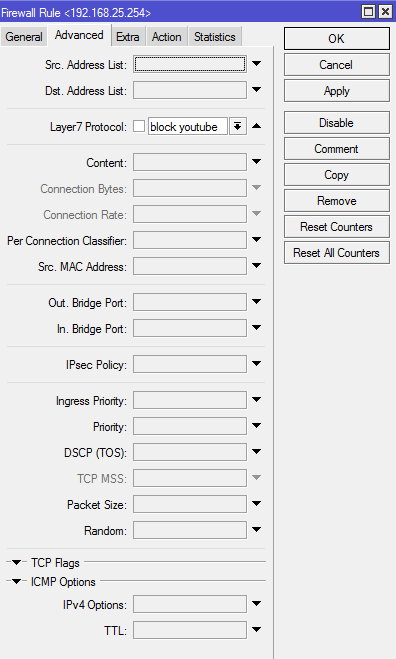
lalu klik tombol tambah (+) yang ada di bawah menu Filter Rules. Setting Seperti Gambar di bawah ini


Masuk pada menu IP – > Firewall – > Layer 7


 memasukan Regexp dibawah ini :
^.+(youtube).*$|o-o.preferred.pttelkom-|a.youtube.com|b.youtube.com|c.youtube.com
|d.youtube.com|e.youtube.com|f.youtube.com| 
g.youtube.com|h.youtube.com|i.youtube.com
|j.youtube.com|l.youtube.com”|(facebook.com).*$
Regexp merupakan scripting yang digunakan untuk menambah konten/situs yang akan di blok


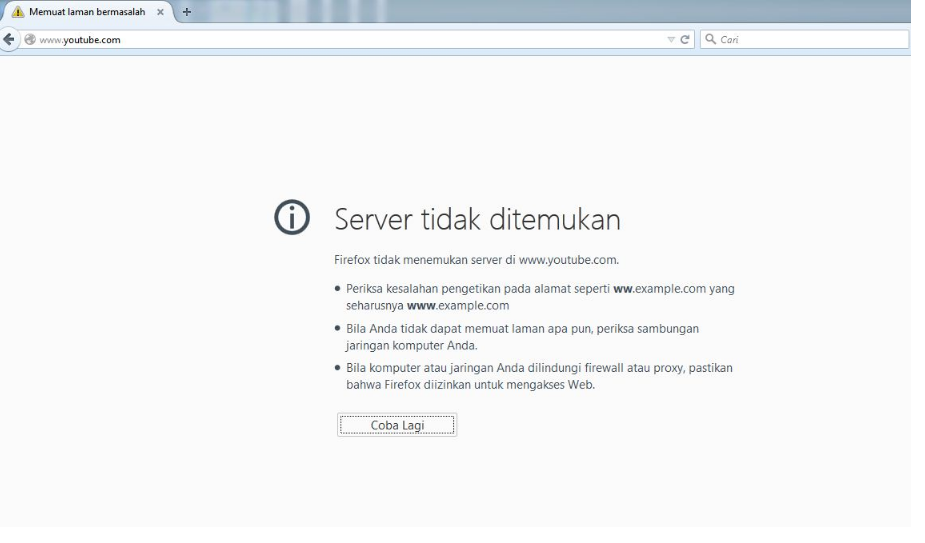
Setelah itu coba lihat hasilnya akses Youtube 


Analisa

Praktikum ini menjelaskan fungsi dan cara untuk memblock youtube menggunakan fungsi firewall layer 7 sehingga akses situs tersebut tidak bisa/dibatasi.kelemahan dari firewall layer 7 adalah memakan resource CPU dan Memory yang sangat besar pada Routerboard anda, sebagai catatan gunakanlah firewall layer 7 untuk kebutuhan yang sangat penting dengan selalu memonitoring load CPU pada routerboard


Continue reading...

Kamis, 24 November 2016

0 komentar 06.19

Manajemen Bandwidth Menggunakan Simple Queue

Posted by Unknown - Filed under
Tujuan  :

1. Melakukan pengaturan bandwidth secara sederhana menggunakan ip address

2. Menentukan kecepatan upload dan download maksimum yang bisa dicapai oleh client

Topology yang digunakan


Dasar Teori

Manajemen Bandwidth adalah teknik manajemen trafik jaringan komputer untuk pengaturan bandwidth sesuai profil yang diinginkan. Manajemen bandwidth digunakan untuk optimasi kinerja trafik jaringan, latency atau mengendalikan penggunaan bandwidth.

Pada kesempatan ini saya akan mencontohkan implementasi Manajemen Bandwidth Dengan MikroTik.
  • Mengatur Bandwidth Menggunakan Simple Queue
  • Mengatur Bandwidth Menggunakan Queue Tree
  • Metode Pembagian Bandwidth Shared / Up To
  • Manajemen Bandwidth Berdasarkan Prioritas Trafik

Ada 2 fitur pada MikroTik untuk bagaimana mengatur bandwidth pada MikroTik :
  • Simple Queue - dirancang untuk mempermudah mengatur bandwidth untuk alamat IP tertentu dan / atau subnet.
  • Queue Tree - Untuk implementasi manajemen bandwidth lanjutan, membutuhkan marking packet pada fitur Mangle ( /ip firewall mangle). 

Langkah Percobaan

1. Setting ip address untuk kedua pc secara static dan beri default gateway sesuai port ethernet masing masing pc serta isikan Dns nya.


2. Pastikan Firewall dalam keadaan mati dan lakukan ping untuk menguji koneksi kedua pc


3. untuk terhubung ke isp dilakukan pembuatan dhcp client sehingga isp mendapat ip secara otomatis


4. Lakukan pengaturan NAT di IP=>firewall


Limitasi Bandwidth Sederhana
Cara paling mudah untuk melakukan queue pada RouterOS adalah dengan menggunakan Simple Queue. Kita bisa melakukan pengaturan bandwidth secara sederhana berdasarkan IP Address client dengan menentukan kecepatan upload dan download maksimum yang bisa dicapai oleh client.

Penentuan kecepatan maksimum client dilakukan pada parameter target upload dan target download max-limit. Bisa dipilih dengan drop down menu atau ditulis manual. Satuan bps (bit per second).

Metode Pembagian Bandwidth Share 
Selain digunakan untuk melakukan manajemen bandwidth fix seperti pada contoh sebelumnya, kita juga bisa memanfaatkan Simple Queue untuk melakukan pengaturan bandwidth share dengan menerapkan Limitasi Bertingkat. 


Lakukan Test kecepatan bandwidth di web


Analisa Praktikum

praktikum kali ini mengenai manajemen bandwidth dengan simple queue dimana kita merancang bandwidth menggunakan alamat ip tertentu. disini alamat ip pada pc kita inputkan secara static dan membuat dhcp client untuk isp. agar client tidak menggunakan bandwidth seenaknya maka di lakukan pembatasan bandwidth untuk kecepatan upload dan download sehingga bandwidth dapat termenajemen dengan baik.

kesimpulan

1. menajemen bandwidth sangat dibutuhkan untuk membatasi akses client dalam menggunakan bandwidth.

2. terdapat 2 jenis menajemen bandwitdh yaitu simple queue dan queue tree.

3. simple queue membagi bandwidth berdasarkan alamat ip tertentu.


Continue reading...

Kamis, 27 Oktober 2016

0 komentar 05.41

Internet Hostpot menggunakan Mikrotik

Posted by Unknown - Filed under

Tujuan    :

                  1. mensetting ip address
       
                  2.mensetting DHCP server dan client

                  3.mensetting ip hotspot wlan1

                  4.mensetting NAT

Topology yang di gunakan


Dasar Teori


IP address adalah suatu identitas numerik yang dilabelkan kepada suatu alat seperti komputer, router atau printer yang terdapat dalam suatu jaringan komputer yang menggunakan internet protocol sebagai sarana komunikasi.

NAT (Network Address Translation) yaitu suatu protokol yang digunakan mikrotik untuk mentranslasikan IP publik ke IP privat agar ip privat dapat tersambung dengan ip publik dalam penggunaan internet. 

DHCP Server ( Dynamic Host Configuration Protocol ) adalah Sebuah Server yang menyediakan Services atau memberikan layanan IP Address Otomatis bagi Client yang IP Address-nya di setting Automatic. DHCP Server menyediakan konfigurasi IP Address Otomatis yang meliputi : IP Address, IP Gateway dan IP DNS Server.

Hotspot adalah lokasi dimana user dapat mengakses melalui mobile computer (seperti laptop atau PDA) tanpa menggunakan koneksi kabel dengan tujuan suatu jarigan seperti internet. Jaringan nirkabel menggunakan radio frekuensi untuk melakukan komunikasi antara perangkat komputer dengan akses point dimana pada dasarnya berupa penerima dua arah yang bekerja pada frekuensi 2.4 GHz (802.11b, 802.11g) dan 5.4 GHz (802.11a)


Langkah Percobaan

  A. Remove Configuration
Login ke router Mikrotik
Silahkan anda melakukan login ke Winbox router Mikrotik
Reset configuration
Untuk melakukan reset silahkan klik System - Reset Configuration kemudian klik Reset Configuration.

Setelah login kembali maka akan ada tampilan RouterOS Default Configuration.
Pada tampilan ini silahkan klik Remove Configuration
B. Masuk ke Terminal
Login ke router Mikrotik
Silahkan anda melakukan login ke Winbox router Mikrotik
Silahkan masuk ke  terminal dengan mengklik New Terminal
 C. Setting IP Address pada port ethernet
                   

                  sekarang buat IP address pada ether5 yang tersambung ke PC client. masuk IP>addresses lalu tekan tanda (+) masukan IP privat misal 192.168.10.1/24 dan interface ethernet5 lalu OK,


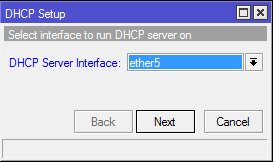
Setelah itu masuk  ke menu IP > DHCP Server > tab DHCP Klik DHCP Setup
untuk memulai Wizard-nya. Lalu pilih interface yang akan di gunakan untuk memberikan layanan DHCP. Kemudian klik next.


setting DHCP client pada mikrotik dengan cara IP - DHCP Client
pilih tanda (+) dan pilih interface ether1 yang tersambung dengan switch nternet dan OK


Sekarang setting NAT, dengan cara buka IP - Firewall - pada tab NAT pilih tanda (+) untuk menambah konfigurasi NAT
pilih chain srcnat dan out interface pilih ether1


pada Tab Action pilih masquerade lalu OK


Membuat Hotspot Mikrotik

1. Tentukan interface yang akan dibuatkan hotspot. Karena kita akan membuat hotspot via wifi maka pilih interface wlan. Disini saya asumsikan menggunakan wlan1. Aktifkan wlan1 dan gunakan mode AP Bridge, isikan SSID dengan nama hotspot anda.


2. Beri IP address interface wlan1

 ip address add address= 10.10.10.1/24 interface=wlan1

Atau bisa melalui winbox, masuk ke menu IP --> Address

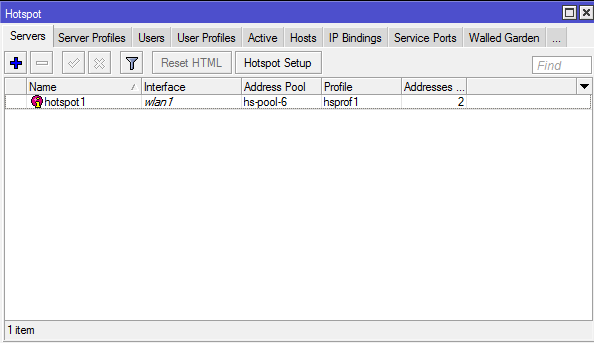
3. Sekarang kita mulai membuat Hotspot untuk wlan1. Untuk lebih mudah nya kita menggunakan wizard Hotspot Setup. Masuk ke menu IP --> Hotspot --> Hotspot Setup

 4. Pilih Hotspot Interface : wlan1 --> klik Next


 Hotspot sudah berhasil dibuat. Silakan anda coba koneksikan laptop anda ke wifi hotspot anda.


Buka browser dan akses web sembarang, misalnya mikrotikindo.blogspot.com maka anda akan dialihkan ke halaman login hotspot mikrotik.
Silakan coba login dengan username : admin dan password : kosong. 


 Jika berhasil login berarti Hotspot sudah beres.


  Selanjutnya adalah melakukan tes koneksi , Lakukan ping dari Command Prompt dengan mengetikkan perintah ping (ip address pc ). jika ada reply itu berarti konfigurasi sudah berhasil. Jika belum coba lebih teliti lagi dalam melakukan konfiurasi. 


Analisa Praktikum

praktikum kali ini merupakan kumpulan dari serangkaian praktikum beberapa minggu lalu. pada praktikum ini kita dapat mengkoneksinkan pc kita menggunakan hotspot ataupun isp juga melakukan konfigurasi nat dan dhcp client/server.


Continue reading...