Tampilkan postingan dengan label WORKSHOP APLIKASI INTERNET. Tampilkan semua postingan

Kamis, 08 Desember 2016

0 komentar 08.22

TUTORIAL KONTROL LED MELALUI ETHERNET MENGGUNAKAN ANDROID BERBASIS ARDUINO

Posted by Unknown - Filed under


ada tutorial kali akan menjelaskan bagaimana mengontrol LED melalui ethernet menggunakan aplikasi Blynk pada android menggunakan arduino. Hal ini sangat bermanfaat dalam kehidupan sehari-hari untuk mempermudah dalam akses on-off LED, dan tak perlu menggunakan cara manual (switching). Karena perkembangan teknologi pada masa sekarang ini menuntut teknologi otomatis dalam menjalankan aktivitas, sehingga akan mempermudah pengguna dalam hal akses kontrol LED. Komponen yang digunakan yaitu:

  • Blynk Application
  • Arduino & Battery (with cable)
  • LED
  • 220Ω Resistor
  • Android device

Langkah Percobaan
1.Sambungkan LED dan Resistor 220 ohm ke arduino seperti gambar rangkaian dibawah :


2. . Install aplikasi Blynk pada Handphone


Pilih “create account”.
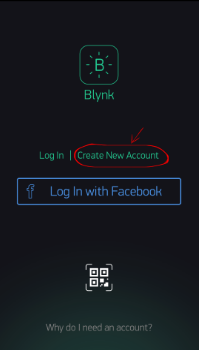
Login menggunakan akun email >> Create New Project >> Beri nama project. Lalu pilihlah hardware yang digunakan. Dalam percobaan ini menggunakan “Arduino Uno”.


Anda akan mendapatkan auth token. Auth token merupakan sebuah identifikasi unik yang diperlukan untuk menghubungkan perangkat keras Anda untuk smartphone Anda. Setiap proyek baru yang Anda buat akan memiliki Auth Token sendiri. Catat auth token,dan setelah itu pilih create.


Tambahkan widget button sebagai pengontrol on/off LED.


Drag and drop widget button tersebut ke project anda.
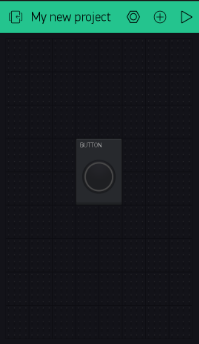

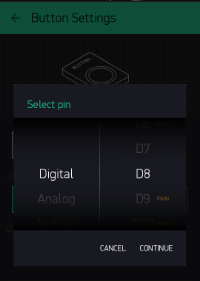
Lakukan setting pada button tersebut. Jika LED Anda terhubung ke Digital Pin 8, pilih pin D8.

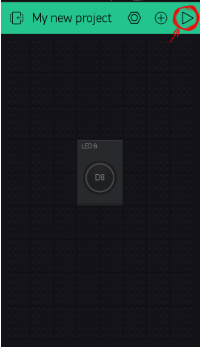
Tekan tombol Play yang ada pada kanan pojok atas aplikasi agar software dapat berinteraksi dengan hardware. Sementara dalam mode Play, Anda mendapatkan pesan yang mengatakan “Arduino UNO offline”. Sehingga diperlukan setting terlebih dahulu pada arduino yakni dalam hal programnya.


3. Masuk ke program Arduino
Pilih menu File >> Examples >> Blynk >> Boards_Serial_USB >> Arduino_Serial_USB

Jalankan aplikasi sketch arduino. Masukkan program seperti gambar dibawah.

// You could use a spare Hardware Serial on boards that have it (like Mega)
#include <SoftwareSerial.h>
SoftwareSerial DebugSerial(2, 3); // RX, TX

#define BLYNK_PRINT DebugSerial
#include <BlynkSimpleStream.h>

// You should get Auth Token in the Blynk App.
// Go to the Project Settings (nut icon).
char auth[] = "adc4f15193a942b6b4769ab6f81be6df";

void setup()
{
  // Debug console
  DebugSerial.begin(9600);

  // Blynk will work through Serial
  Serial.begin(9600);
  Blynk.begin(auth, Serial);
}

void loop()
{
  Blynk.run();
}

Note :
Ingat pada bagian "YourAuthToken" masukkan kode autentikasi token anda.


4. Simpan Sketch
Program yang dibuat pada editor dapat disimpan kedalam file yaitu dengan klik pada menu file pilih save atau save as, pilih folder yang akan digunakan menyimpan file, ketik nama file kemudian klik save.

5. Jalankan Sketch (Verify/Compile)
Setelah menyimpan sketch kita bisa langsung menjalankan program yaitu dengan cara mengklik symbol Verify atau dari menu sketch pilih Verify/Compile bisa juga dengan shortcut Ctrl + R. Apabila verify sukses akan terdapat tulisan Done Compilling.

6. Upload File
Setelah selesai diverifikasi sketch bisa langsung diupload ke arduino yaitu dengan mengklik symbol upload atau dari menu file pilih upload.
Hal-hal yang perlu diperhatikan adalah kita harus mengecek dulu port komunikasi mana yang terhubung ke arduino, port USB harus sesuai dengan setingan pada sketch, caranya pilih tools – serial port.


7. Eksekusi
Setelah berhasil terhubung, tekan tombol ON untuk menyalakan LED dan tekan tombol OFF untuk mematikan LED.
Continue reading...

Kamis, 01 Desember 2016

0 komentar 01.20

Tutorial Kontrol LED Menggunakan Android Berbasis Arduino dan Modul Bluetooth

Posted by Unknown - Filed under


Tutorial membuat sebuah kontrol LED otomatis dengan menggunakan android sangat bermanfaat dalam kehidupan sehari-hari untuk mempermudah dalam akses on-off LED, dan tak perlu menggunakan cara manual (switching). Karena perkembangan teknologi pada masa sekarang ini menuntut teknologi otomatis dalam menjalankan aktivitas, sehingga akan mempermudah pengguna.

Percobaan kali ini akan menggunakan komponen-komponen sebagai berikut :

  1. Bluetooth Module HC 05/06 1 buah
  2. Arduino (with cable) 1 set
  3. LED 1 buah
  4. 220Ω Resistor 1 buah
  5. Android
Berikut langkahnya :

Pembuatan Rangkaian

Rangkai rangkaian seperti rangkaian di bawah :
1
2

  1. Jalankan aplikasi sketch arduino. Masukkan program berikut :

char data = 0;                //Variable for storing received data
void setup() 
{
  Serial.begin(9600);         //Sets the data rate in bits per second (baud) for serial data transmission
  pinMode(13, OUTPUT);        //Sets digital pin 13 as output pin
}
void loop()
{
  if(Serial.available() > 0)  // Send data only when you receive data:
  {
    data = Serial.read();      //Read the incoming data and store it into variable data
    Serial.print(data);        //Print Value inside data in Serial monitor
    Serial.print(“\n”);        //New line 
    if(data == ‘1’)            //Checks whether value of data is equal to 1 
      digitalWrite(13, HIGH);  //If value is 1 then LED turns ON
    else if(data == ‘0’)       //Checks whether value of data is equal to 0
      digitalWrite(13, LOW);   //If value is 0 then LED turns OFF
  }                            
 }

  1. Setelah menyimpan sketch program, jalankan program dengan cara mengklik menu sketch pilih Verify/Compile. Atau bisa juga dengan shortcut Ctrl + R.
  1. Apabila verify sukses akan terdapat tulisan Done Compilling.
  1. Setelah selesai diverifikasi, maka kita bisa langsung mengupload program ke arduino yaitu dengan mengklik symbol upload, atau dari menu file pilih upload. Sebelumnya kita harus mengecek dulu port mana pada komputer yang terhubung ke arduino. Port USB arduino harus sesuai dengan settingan pada sketch, caranya pilih tools – serial port.
III. Install Aplikasi dan Menjalankan LED Secara On/Off Pada Android
  1. Download Aplikasi control led dari Amazon App Store atau Github. Lalu cobalah install.
  2. Pasangkan perangkat arduino dengan modul Bluetooth. Dengan cara aktifkan modul bluetooth dengan menghubungkan port Tx dan Rx arduino ke modul bluetooth. Lalu hubungkan juga port input 3-5 volt dan gnd pada arduino dengan modul bluetooth.
  3. Scan perangkat smartphone yang tersedia pada modul bluetooth. Dengan menekan paired device.
  4. Pasangkan modul bluetooth dengan memasukkan password default 1234 atau 0000.
  5. Tekan paired device pada android.
36. Setelah berhasil menghubungkan antara android dan arduino menggunakan modul bluetooth, tekan tombol ON untuk mengaktifkan LED dan tombol OFF untuk mematikan LED. Hasilnya seperti gambar dibawah.

 Tampilan Saat Kondisi LED ON
4

Tampilan Saat Kondisi LED OFF
5

  1. Jika percobaan telah selesai, tekan tombol “disconnect” untuk memutuskan hubungan android dan modul bluetooth.
Continue reading...

Kamis, 24 November 2016

0 komentar 05.40

Menyalakan Led dan Blink dengan push button menggunakan Arduino

Posted by Unknown - Filed under
Peralatan Yang di Butuhkan

– 1 buah Arduino
– 1 buahBreadboard
– 1 buah LED
– 1 buah Resistor 220 ohm
– 2 buah Kabel Jumper

Susun Komponen seperti gambar di bawah ini


NOTES:
  • Pin GND Arduino ke Breadboard.
  • Pin negatif LED ke GND melalui resistor 220 ohm.
  • pin positif LED ke pin 13 Arduino.

Pembuatan sketch untuk BLINK dapat dilakukan dengan masuk ke Program ARDUINO kemudian klik FILE => EXAMPLE => BASIC => BLINK.
Atau salin ulang sketch dibawah ini:


NOTES:     

  • Semua perintah yang ada didalam void setup() akan dibaca sekali.
  • Semua perintah yang ada didalam void loop() akan dibaca berulang kali.
  • pinMode digunakan mengatur apakah pin 13 akan menjadi INPUTatau OUTPUT.
  • digitalWrite untuk mengatur apakah pin 13 akan dibuat HIGH (hidup) atau LOW (mati).
  • delay untuk memberikan jeda (1000 = 1 detik)
Menyimpan Sketch:Program yang baru saja ditulis pada editor tadi dapat disimpan kedalam file yaitu dengan klik pada menu file pilih save atau save as, pilih folder yang akan digunakan menyimpan file, ketikan nama file misanya Coba 1 Led kemudian klik save.


Menjalankan Sketch (Verify/Compile): Setelah menyimpan sketch kita bisa langsung menjalankan program yaitu dengan cara mengklik symbol Verify atau dari menu sketch pilih Verify/Compile bisa juga dengan shortcut Ctrl + R. Apabila verify sukses akan terdapat tulisan Done Compilling.


Mengupload File: Setelah selesai diverifikasi sketch bisa langsung diupload ke arduino yaitu dengan mengklik symbol upload atau dari menu file pilih upload, bisa juga dengan shortcut Ctrl + U, seperti gambar dibawah ini.

Hal-hal yang perlu diperhatikan adalah kita harus mengecek dulu port komunikasi mana yang terhubung ke arduino, port USB harus sesuai dengan setingan pada sketch, caranya pilih tools – serial port.


Tunggu hingga proses compiling selesai.

Setelah itu bisa dicoba pada hardwarenya

Berikut adalah rangkaian modifikasi yang telah dilakukan menggunakan 3 buah LED:


2. Program Arduino: Digital Read Push Button!

Pada project kedua telah dibuat program sederhana untuk PushButton dengan logika program, “Jika button ditekan LED menyala, jika tidak LED akan mati.

1x Arduino
1x Breadboard
1x Push button
1x LED
1x Resitor 10k
1x Resistor 220ohm
7x Kabel jumper

Rangkaian percobaan:

NOTES:    
  • Hubungkan 5V dan GND dari Arduino ke Breadboard.
  • Hubungkan kaki pertama button ke 5V dan kaki ke-2 ke kaki pertama resitor 10k.
  • Hubungkan kaki ke-2 resistor 10k ke GND.
  • Hubungkan pin 2 Arduino ke kaki ke-2 button.
  • Untuk LED rangkaiannya tidak jauh berbeda dengan pembahasan sebelumnya.
Untuk sketchnya dapat diperoleh dari sampel pada FILE=>EXAMPLES=>DIGITAL=>BUTTON. 
Atau salin ulang program dibawah ini;


NOTES:     
  • Variabel int buttonState=0;  digunakan untuk menentukan nilai awal yang terbaca adalah 0 atau LOW.    
  • Variabel baru buttonState = digitalRead(buttonPin);  digunakan untuk menyimpan nilai baca dari buttonPin kedalam variabel buttonState.
  • digitalRead sendiri berfungsi untuk membaca nilai sensor secara digital (LOW=GND, HIGH=5V).
  •  if (buttonState == HIGH) digunakan untuk menampilkan jika nilai dari buttonState adalah HIGH, maka lampu LED akan menyala digitalWrite(ledPin, HIGH);
  • else jika tidak maka lampu LED akan mati digitalWrite(ledPin, LOW);
Berikut adalah rangkaian yang telah diujikan:


Continue reading...

Jumat, 28 Oktober 2016

0 komentar 09.36

Tutorial Android, Where's My Car? for App Inventor 2

Posted by Unknown - Filed under

A. Membuat Projek
  1. Buka website MIT App Inventor  http://appinventor.mit.edu/
  2. Klik Create apps, lalu login menggunakan akun gmail.
  3. Start a new project. Dari menu Project, klik New Project.
  4. Masukkan judul project dengan nama “AndroidWhereMyCar_MIT”, setelah itu klik “ok”. Untuk aturan penamaan judul project tidak menggunakan spasi.


  1. Terlihat Tampilan Awal projek seperti gambar dibawah

B. Membuat Aplikasi
  1. Buatlah tampilannya seperti dibawah ini dengan menambahkan beberapa komponen


C. Membuat Blocks
  1. Setelah selesai, klik screen 1 lalu pilih blocks. Maka akan muncul jendela block pada screen 1

2. Buatlah beberapa block algoritma ketika komponen yang kita masukan tadi dapat di gunakan pada aplikasi, seperti dibawah ini:


D. Menjalankan Aplikasi
  1. Setelah selesai pembuatan blocks, klik menuBuild. Lalu pilih pilihan 1 (provide QR code for .apk) untuk penggunaan aplikasi pada android. Dan pilih pilihan 2 (save .apk to my computer) jika ingin membuka pada PC.

  1. Setelah ini maka proses compiling akan segera dimulai. Tunggu sampai 100%.

  1. Simpanlah aplikasi yang telah di download ini didalam folder yang diinginkan. Jika kita menggunakan android, maka bukalah aplikasi tersebut.
  2. Lakukan penginstallan program tersebut dan buka aplikasi tersebut sehingga akan muncul tampilan dibawah ini. Tampilan dibawah ini merupakan tampilan awal aplikasi.


Continue reading...