Kamis, 06 Oktober 2016

0 komentar 09.47

KONFIGURASI DHCP SERVER PADA ROUTER MIKROTIK

Posted by Unknown - Filed under
Tujuan       :   
                    
                     1. Mahasiswa mampu memahami serta mengkonfigurasi dhcp server pada router mikrotik.
                     2. Mahasiswa memverifikasi bahwa dhcp sudah di konfigurasi dengan benar.


Dasar Teori

pada sebuah jaringan yang tidak menggunakan DHCP harus mengatur secara manual alamat IP pada masing-masing Client. Tetapi hal itu tidak perlu dilakukan lagi, jika kita sudah menggunakan DHCP pada sebuah jaringan.
DHCP Server ( Dynamic Host Configuration Protocol ) adalah Sebuah Server yang menyediakan Services atau memberikan layanan IP Address Otomatis bagi Client yang IP Address-nya di setting Automatic. DHCP Server menyediakan konfigurasi IP Address Otomatis yang meliputi : IP Address, IP Gateway dan IP DNS Server.

DHCP ada dua bagian,yaitu sebagai berikut:
  • DHCP Server, berarti perangkat yang menjalankan fitur ini akan bertindak sebagai pelayan dari para klien. Memberikan pinjaman IP address, netmask, gateway dan parameter lainnya.

  • DHCP client, berarti perangkat yang menjalankan fitur ini akan bertindak sebagai peminjam sebuah IP address. Perangkat tersebut akan me-request IP address serta parameter lainnya kepada perangkat yang bertindak sebagai DHCP server.
Topology yang di gunakan 


Mensetting DHCP Server Pada WInbox

Pada Praktikum ini kita membuat DHCP server dengan mikrotik menggunakan winbox, tujuannya adalah memberikan otomatis IP address pada PC client kita. 

Pertama kita harus memberikan ip address yang digunakan sebagai default gateway untuk menghubungkan 2 network yang berbeda. Masuk ke mennu IP  > Address

Tambahkan ip address untuk port router yang kita gunakan yaitu ethernet2 dan ethernet4


Setelah itu masuk  ke menu IP > DHCP Server > tab DHCP Klik DHCP Setup
untuk memulai Wizard-nya. Lalu pilih interface yang akan di gunakan untuk memberikan layanan DHCP. Kemudian klik next.


Select network for DHCP addresses
Pada bagian ini kita akan isikan network ID dari IP address jaringan local. Secara default akan terisi menyesuaikan IP address yang digunakan. Klik next.


Kemudian isikan IP address yang nantinya akan menjadi default gateway pada sisi klien. Secara default akan terisi IP address yang digunakan mikrotik. Klik next.


Tentukan range IP address yang akan di berikan ke PC client, Klik next.


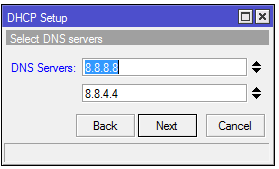
Selanjutnya menentukan IP Address DNS Server. Disini kita dapat mengunakan IP DNS yang di gunakan oleh google.


Selanjutnya kita menentukan LEASE TIME alias Waktu Persewaan IP Address atau Waktu yang di sewakan. Intinya adalah Lama waktu yang diberikan kepada Client untuk mengunakan IP Address otomatis dari DHCP Server Mikrotik. Klik next.


Selanjutnya akan muncul tampilan seperti dibawah ini : “Setup has completed successfully”. Berarti Wizard DHCP Server telah selasai dan telah sukses kita lakukan. Lalu kita klik “OK”.


Selanjutnya lakukan konfigurasi DHCP server dengan cara yang sama pada Ethernet4


Pengetesan akhir
Setting LAN card di komputer anda menjadi “Obtain an IP address automatically”


Jika settiingan DHCP server yang dilakukan sukses maka status LAN card anda dapat IP Address yang sudah ditentukan seperti gambar di bawah :


Test koneksinya pada command prompt dengan perintah ping, jika mereply maka percobaan berhasil dilakukan.


ANALISA PERCOBAAN

Praktikum kali ini membahas mengenai DHCP SERVER yang mana fungsinya sendiri sebagai penyedia ip address,default gateway maupun dns secara otomatis pada pc client nantinya.Jadi kita tidak perlu memikirkan pembagian IP pada masing-masing PC, coba  bayangkan jika PC client anda ada 200 PC yang harus mempunyai IP untuk bisa terhubung dengan mikrotik anda tentu saja itu akan sangat merepotkan sehingga pada saat seperti ini DHCP sangat di butuhkan. Nantinya Perangkat pc client akan me-request IP address serta parameter lainnya kepada perangkat yang bertindak sebagai DHCP server. Dan dhcp akan meminjamkan ip address beserta parameter lainnya pada pc client tersebut dengan rentang waktu tertentu. Itulah fungsinya saat konfigurasi DHCP Serever tadi kita melakukan penyettingan  LEASE TIME yaitu Waktu Persewaan IP Address atau Waktu yang di sewakan. Intinya adalah Lama waktu yang diberikan kepada Client untuk mengunakan IP Address otomatis dari DHCP Server Mikrotik. Misalnya kita berikan waktu 2 jam ( 2:00:00 ) -> Artinya : Jika Client masih terkoneksi ke jaringan LAN melebihi waktu 2 jam, maka Client tersebut akan tetap mendapatkan IP Address yang sama dan lease time-nya kembali mulai 2 jam lagi. Namun jika dalam waktu 2 jam Client sudah tidak terkoneksi ke jaringan maka IP Address tersebut dapat digunakan oleh Client yang lain.Sedangkan DNS (domain name system) fungsinya sebagai penerjemah alamat menjadi Ip address dari suatu web pada saat kita mengakses internet nantinya.

KESIMPULAN

1. DHCP bertindak sebagai penyedia ip address maupun parameter lain secara otomatis untuk mempermudah user/client dalam suatu jaringan.

2. Pada konfigurasi Dhcp perlu dilakukan penyettingan lease time untuk menentukan lamanya penyewaan ip address pada suatu pc.

3. DNS (domain name server) berfungsi menerjemahkan ip address ke dalam suatu alamat web ataupun sebaliknya saat kita mengakses internet.


Continue reading...

Senin, 03 Oktober 2016

0 komentar 07.58

Tutorial App Inventor Untuk Membuat Aplikasi Calculator Sederhana

Posted by Unknown - Filed under


A.Membuat Projek

> Pertama buka App Inventor http://appinventor.mit.edu/


> Create Apps pada App Inventor


> Untuk melakukan create apps,harus log in menggunakan gmail.

>  Kedua pilih Start My Project ,isilah nama project “Latihan2”yang akan dibuat. Klik OK


 > Terlihat Tampilan Awal projek seperti gambar dibawah


B. Membuat Tampilan Aplikasi

Untuk membuat kalkulator sederhana ini dibutuhkan beberapa komponen agar data nantinya dapat di proses. Berikut komponen komponen yang kita butuhkan:


1 label yang di fungsikan untuk menamai aplikasi yang kita buat

2 buah textboxt digunakan untuk memasukan angka yang nantinya kana kita kalkulasikan.

1 button yang di fungsikan sebagai penjumlah

1 button yang di fungsikan sebagai pengurang

1 button yang di fungsikan sebagai pembagi

1 button yang di fungsikan sebagai pengali

1 label untuk menunjukan hasil kalkulasi

1 textbox yang akan menampilkan hasil dari kalkulasi

1 button yang di gunakan untuk keluar dari aplikasi


> Desain tampilan sesuai keinginan, sehingga jadilah seperti ini


C. Membuat Blocks (Program)

Setelah melakukan pembuatan aplikasi,selanjutnya dilakukan pembuatan kode program. Dengan menggunakan app inventor,bentuk source code berupa susunan puzzle yang sangat memudahkan kita dalam membuat alur program.
> Klik menu block pada bagian pojok kanan atas. Untuk Cara membuat program yakni bisa dipilih pada menu block

 > Kemudian kita akan membuat beberapa logika  yang akan terjadi apabila button button yang ada di klik

> Yang pertama saat button 1 di klik maka logikanya akan terjadi penjumlahan pada textbox1 dan textbox2 dan hasil dari penjumlahannya dapat dilihat di textboxt 3


> saat button 2 di klik maka logikanya akan terjadi pengurangan pada textbox1 dan textbox2 dan hasil dari penjumlahannya dapat dilihat di textboxt 3


> saat button 3 di klik maka logikanya akan terjadi pembagian pada textbox1 dan textbox2 dan hasil dari penjumlahannya dapat dilihat di textboxt 3


 > saat button 4 di klik maka logikanya akan terjadi perkalian pada textbox1 dan textbox2 dan hasil dari penjumlahannya dapat dilihat di textboxt 3


> saat button 5 di klik maka program akan otomatis tertutup dengan sendirinya


>  Setelah selesai dalam pemograman. Pilih dan klik menu Build. Lalu pilih pilihan 1 (provide QR code for .apk) untuk penggunaan aplikasi pada android.


> Setelah ini maka proses compiling akan segera dimulai. Tunggu sampai 100%.


D. Menjalankan Project Aplikasi

Setelah program selesai didownload ,untuk menjalankan program aplikasi bisa dilakukan menggunakan aplikasi MIT App Inventor di android anda


>scan barcode agar program dapat dijalankan


>Pilih install, maka program akan terpasang di andoid anda


> Berikut adalah Tampilan untuk Aplikasi kalkulator sederhana


> Uji apakah kalkulator dapat digunakan sebagaimana mestinya dengan menginputkan beberapa angka untuk di proses

> jika hasil sesuai dengan yang diharapkan, aplikasi anda sudah berhasil untuk di gunakan,

 selamat mencoba~


Continue reading...
0 komentar 05.48

ROUTING DINAMIS PADA MIKROTIK

Posted by Unknown - Filed under


Tujuan :           
 - Mampu melakukan konfigurasi routing secara dinamis.
-Mampu membedakan routing fungsi dari Protokol Rip dan OSPF pada routing    dinamis.

Dasar Teori

Router dinamis adalah router yang me-rutekan jalur yang dibentuk secara otomatis oleh router itu sendiri sesuai dengan konfigurasi yang dibuat. Jika ada perubahan topologi antar jaringan, router otomatis akan membuat ruting yang baru.
Routing dinamis merupakan routing protocol digunakan untuk menemukan network serta untuk melakukan update routing table pada router. Routing dinamis ini lebih mudah dari pada menggunakan routing statis dan default, akan tetapi ada perbedaan dalam proses-proses di CPU router dan penggunaan bandwidth dari link jaringan.
Keuntungan routing dinamis diantaranya :
  • Hanya mengenalkan alamat yang terhubung langsung dengan routernya (kaki-kakinya).
  • Tidak perlu mengetahui semua alamat network yang ada.
  • Bila terjadi penambahan suatu network baru tidak perlu semua router mengkonfigurasi. Hanya router-router yang berkaitan.

Kerugian routing dinamis diantaranya:
  • Beban kerja router lebih berat karena selalu memperbarui ip table pada setiap waktu tertentu.
  • Kecepatan pengenalan dan kelengkapan ip table terbilang lama karena router membroadcast ke semua router sampai ada yang cocok sehingga setelah konfigurasi harus menunggu beberapa saat agar setiap router mendapat semua alamat IP yang ada.

 Macam – macam Protokol pada Routing Dinamis

1. RIP (Routing Information Protocol)

2. IGRP (Interior Gateway Routing Protocol)

3. OSPF (Open Short Path First)

4. EIGRP (Enhanced Interior Gateway Routing Protocol)

5. BGP (Border Gateway Protocol) 


Topology yang digunakan


PERALATAN YANG DI GUNAKAN
1. 1 unit pc yang dilengkapi aplikasi winbox
2.  kabel straight
3.  1 unit router miktorik

LANGKAH PERCOBAAN

> Siapkan sebuah router mikrotik
>Hubungkan pc ke router mikrotik menggunakan kabel straight
>Lakukan setting menggunakan winbox
>Maka akan muncul tampilan awal winbox
>Klik tombol yang memiliki tiga titik [...] di samping tombol [connect]
>Jika router sudah terkoneksi dengan baik dengan LAN maka akan muncul sebuah list mac address dan Ip address
>Selanjutnya kita akan mensetting IP address pada PC 1 dan PC2 dengan Memilih control panel=> network and sharing center => change adapter setting => LAN => Propertis => TCP/Ipv4 => Use the following IP address
            Masukan Untuk Pc1
            Ip address (192.168.10.254)
            Subnet mask (255.255.255.0)
            Defaut Gateway (192.168.10.1)


>Beri ip yang telah di tentukan dengan cara seperti berikut :
ROUTER 1
> ip address add 192.168.10.1/24  interface=ether1
>ip address add 200.200.200.1/24 interface=ether5

Lakukan konfigurasi yang sama pada router 2

ROUTER 2
> ip address add 192.168.14.1/24  interface=ether1
>ip address add 200.200.200.2/24 interface=ether5


Konfigurasi OSPF

Konfigurasi dari setiap router juga sama tidak ada perbedaan. Langkah awal kita masuk pada menu Routing -> OSPF -> Network. Kemudian tambahkan network yang terdapat di router. 


Setelah kita menambahkan network pada masing-masing router, jika kita melihat pada OSPF -> Interfaces maka secara otomatis akan muncul interface router dimana network tersebut terpasang. Dengan kita menambahkan network itu secara otomatis pula OSPF pada masing-masing router telah aktif. 
Pada menu IP -> Routes juga akan ditambahkan secara dinamis rule routing baru dengan flag DAo (Dinamic, Active, Ospf). 

sampai pada langkah ini seharusnya jika kita melakukan test ping maka setiap jaringan lokal sudah bisa reply. Dan berarti konfigurasi untuk OSPF Backbone telah selesai.

Konfigurasi RIP 

ROUTER 1

 masuk pada menu Routing -> RIP -> Network.

   > routing network add network=192.168.10.0/24

   > routing network add network=200.200.200 .0/24


ROUTER 1

   > routing network add network=192.168.14.0/24

   > routing network add network=200.200.200 .0/24

>Dan proses konfigurasi pun selesai,dan untuk mengecek nya dengan perintah
>Jangan Lupa untuk mematikan firewall terlebih dahulu


 >Lakukan Ping 


>Apabila ping berhasil dilakukan maka pratikum kita hari ini berhasil.


ANALISA PERCOBAAN

Praktikum kali ini mengenai konfigurasi Router secara dinamis yang bertujuan agar kita dapat memahami cara mengkonfigurasi router secara dinamis. Router dinamis adalah  router yang me-rutekan jalur yang dibentuk secara otomatis oleh router itu sendiri sesuai dengan konfigurasi yang dibuat. Jika ada perubahan topologi antar jaringan, router otomatis akan membuat ruting yang baru.
Pada percobaan  ini kita juga diminta untuk dapat membedakan fungsi dari protokol router jenis RIP dan OSPF.
Sehingga dari praktikum ini dapat kita temukan beberapa perbedaan pada kedua protokol tersebut seperti dibawah ini:


Open Shortest Path First (OSPF) adalah sebuah protokol routing otomatis (Dynamic Routing) yang mampu menjaga, mengatur dan mendistribusikan informasi routing antar network mengikuti setiap perubahan jaringan secara dinamis. Pada OSPF dikenal sebuah istilah Autonomus System (AS) yaitu sebuah gabungan dari beberapa jaringan yang sifatnya routing dan memiliki kesamaan metode serta policy pengaturan network, yang semuanya dapat dikendalikan oleh network administrator.

Cara Kerja dari OSPF sendiri yaitu sebagai berikut:

>Setiap router membuat Link State Packet (LSP)

>Kemudian LSP didistribusikan ke semua neighbour menggunakan Link State Advertisement (LSA) type 1 dan menentukan DR dan BDR dalam 1 Area.

>Masing-masing router menghitung jalur terpendek (Shortest Path) ke semua neighbour berdasarkan cost routing.

>Jika ada perbedaan atau perubahan tabel routing, router akan mengirimkan LSP  ke DR dan BDR melalui alamat multicast 224.0.0.6

>LSP akan didistribusikan oleh DR ke router neighbour lain dalam 1 area sehingga semua router neighbour akan melakukan perhitungan ulang jalur terpendek.

Sedangkan Untuk Protokol Rip

Routing Information Protocol (RIP)  merupakan routing protokol dengan algoritma distance vector, yang menghitung jumlah hop (count hop) sebagai routing metric. Jumlah maksimum dari hop yang diperbolehkan adalah 15 hop. Tiap RIP router saling tukar informasi routing tiap 30 detik, melalui UDP port 520. Untuk menghindari loop routing, digunakan teknik split horizon with poison reverse.

Pengisian dan pemeliharaan tabel routing tidak dilakukan secara manual oleh admin, router saling bertukar informasi routing agar dapat mengetahui alamat tujuan dan menerima tabel routing.
Pemeliharaan jalur dilakukan berdasarkan pada jarak terpendek antara device pengirim dan device tujuan. Untuk mempresentasikan jarak dynamic routing menggunakan metric parameter-parameter untuk menghasilkan nilai metric :

      Hop count : berdasarkan banyaknya router yang di lewati

      Ticks : waktu yang diperlukan dengan satuna tick

      Cost : berdasar perbandingan sebuah nilai patokan standar dengan bandwidht yang tersedia

      Composite metric : berdasar hasil perhitungan dari parameter-parameter

KESIMPULAN
-          perbedaan routing statis dan routing dinamis adalah cara mengenalkan alamat networknya. Routing dinamis pada prinsipnya hanya mengenalkan network yang berhubungan dengan router yang bersangkutan (kaki-kakinya). Hal ini sangat cocok untuk topologi jaringan lingkup besar (terhubung ke banyak network).  Sedangkan routing statis harus mengenalkan setiap alamat pada setiap network yang ingin dituju.

-          Untuk melakukan mengetesan ping ke pc lainnya pastikan firewall sudah di turn off terlebih dahulu

-          Routing Information Protocol (RIP)  merupakan routing protokol dengan algoritma distance vector, yang menghitung jumlah hop (count hop) sebagai routing metric. 

-          Open Shortest Path First (OSPF) adalah sebuah protokol routing otomatis (Dynamic Routing) yang mampu menjaga, mengatur dan mendistribusikan informasi routing antar network mengikuti setiap perubahan jaringan secara dinamis.


Continue reading...