Selasa, 25 Oktober 2016

0 komentar 06.57

TUTORIAL APLIKASI BALL BOUNCE MENGGUNAKAN APP INVENTOR

Posted by Unknown - Filed under

A. Membuat Projek
  1. Buka website MIT App Inventor  http://appinventor.mit.edu/
  2. Klik Create apps, lalu login menggunakan akun gmail.
  3. Start a new project. Dari menu Project, klik New Project.
  4. Masukkan judul project dengan nama “ballbounce”, setelah itu klik “ok”. Untuk aturan penamaan judul project tidak menggunakan spasi.
     

  5. Terlihat Tampilan Awal projek seperti gambar dibawah
B. Membuat Aplikasi
  1. Tambahkan beberapa komponen seperti yang terlihat pada screen dan desain sesuka mu

C. Membuat Blocks
  1. Setelah selesai, klik screen 1 lalu pilih blocks. Maka akan muncul jendela block pada screen 1

  1. Susunlah blocks untuk ball saat flung. Flung yang dimaksud adalah gerakan bola tersebut bisa diatur kemana saja arahnya dengan radius yang ditetapkan. Pada blocks ini kecepatan/speed sangat berpengaruh dalam hal bola itu bergerak.

  1. Susunlah blocks ball saat edge reached. Maksud block ini bola tersebut akan memantul ke tepi layar screen tersebut.
D. Menjalankan Aplikasi
  1. Setelah selesai pembuatan blocks, klik menuBuild. Lalu pilih pilihan 1 (provide QR code for .apk) untuk penggunaan aplikasi pada android. Dan pilih pilihan 2 (save .apk to my computer) jika ingin membuka pada PC.

  1. Setelah ini maka proses compiling akan segera dimulai. Tunggu sampai 100%.
  1. Simpanlah aplikasi yang telah di download ini didalam folder yang diinginkan. Jika kita menggunakan android, maka bukalah aplikasi tersebut.
  2. Lakukan penginstallan program tersebut dan buka aplikasi tersebut sehingga akan muncul tampilan dibawah ini. Tampilan dibawah ini merupakan tampilan awal aplikasi.

    1. Cobalah jalankan aplikasi ball bounce tersebut. Apabila ball tersebut bisa bergerak dan diarahkan,dapat dikatakan bahwa aplikasi tersebut sudah bisa digunakan.
    2. Percobaan selesai.


Continue reading...
0 komentar 06.34

TUTORIAL APLIKASI TALK TO ME MENGGUNAKAN APP INVENTOR

Posted by Unknown - Filed under


  1. Buka website MIT App Inventor  http://appinventor.mit.edu/
  2. Klik Create apps, lalu login menggunakan akun gmail.
  3. Start a new project. Dari menu Project, klik New Project.
  4. Masukkan judul project dengan nama “Latihan4”, setelah itu klik “ok”. Untuk aturan penamaan judul project tidak menggunakan spasi.
  5. Terlihat Tampilan Awal projek seperti gambar dibawah

B. Membuat Aplikasi
  1. Tambahkan beberapa komponen sehingga tampilannya seperti dibawah ini
  
C. Membuat Blocks
  1. Setelah selesai, klik screen 1 lalu pilih blocks. Maka akan muncul jendela block pada screen 1


  1. Susunlah blocks untuk button saat diklik ,dimana ketika klik button tersebut akan memangil Text To Speech.
  1. Susunlah blocks untuk Accelerometer Sensor. Ketika aplikasi tersebut dishake,,maka sensor akan aktif dengan memanggil text to speech “Stop Shaking Me!”.
D. Menjalankan Aplikasi
  1. Setelah selesai pembuatan blocks, klik menuBuild. Lalu pilih pilihan 1 (provide QR code for .apk) untuk penggunaan aplikasi pada android. Dan pilih pilihan 2 (save .apk to my computer) jika ingin membuka pada PC.

  1. Setelah ini maka proses compiling akan segera dimulai. Tunggu sampai 100%.
  2. Simpanlah aplikasi yang telah di download ini didalam folder yang diinginkan. Jika kita menggunakan android, maka bukalah aplikasi tersebut.
  3. Lakukan penginstallan program tersebut dan buka aplikasi tersebut sehingga akan muncul tampilan dibawah ini. Tampilan dibawah ini merupakan tampilan awal aplikasi.

  1. Cobalah jalankan aplikasi talk to me tersebut dengan cara mengisi suatu kata atau kalimat ke dalam text box yang sudah tersedia.
  1. Tekanlah tombol button “Talk to Me” tersebut. Ketika ditekan,maka ouput keluaran berupa suatu suara yang dihasilkan dari teks yang telah diinput saat pengisian suatu kalimat/kata pada text box. Dapat dikatakan bahwa aplikasi talk to me sudah bisa digunakan.
  2. Percobaan selesai.


Continue reading...

Rabu, 19 Oktober 2016

0 komentar 19.23

Setting Dasar Hotspot Mikrotik

Posted by Unknown - Filed under
Tujuan  :
               1. Mampu mengkonfigurasi router mikrotik dan membangun suatu hotspot
   

                2. Mampu terhubung ke hotspot dan dapat mengakses internet.

Topology yang di gunakan


Dasar Teori

Hotspot adalah lokasi dimana user dapat mengakses melalui mobile computer (seperti laptop atau PDA) tanpa menggunakan koneksi kabel dengan tujuan suatu jarigan seperti internet. Jaringan nirkabel menggunakan radio frekuensi untuk melakukan komunikasi antara perangkat komputer dengan akses point dimana pada dasarnya berupa penerima dua arah yang bekerja pada frekuensi 2.4 GHz (802.11b, 802.11g) dan 5.4 GHz (802.11a)

Pada umumnya peralatan wifi hotspot menggunakan standarisasi IEEE 802.11b atau IEEE 802.11g dengan menggunakan beberapa level keamanan seperti WEP dan/atau WPA. Perangkat laptop sudah banyak yang dilengkapi dengan adapter IEEE 802.11b atau IEEE 802.11g. Akan tetapi dapat juga digunakan peralatan wireless dalam bentuk PCMCIA atau USB.


Setting Hotspot pada Mikrotik Router OS sangat mudah dikonfigurasi. Sistem autentikasi hotspot biasa digunakan ketika kita akan menyediakan akses internet pada areal publik, seperti : Hotel, café, Kampus, airport, taman, mall dll.

Jika informasi login yang dimasukkan sudah benar, maka router akan memasukkan user tersebut kedalam sistem hotspot dan client sudah bisa mengakses halaman web. 


Langkah Percobaan

1. Tentukan interface yang akan dibuatkan hotspot. Karena kita akan membuat hotspot via wifi maka pilih interface wlan. Disini saya asumsikan menggunakan wlan1. Aktifkan wlan1 dan gunakan mode AP Bridge, isikan SSID dengan nama hotspot anda.


2. Beri IP address interface wlan1, misalnya 192.168.10.1/24

 ip address add address= 192.168.10.1/24 interface=wlan1

Atau bisa melalui winbox, masuk ke menu IP --> Address


3. Sekarang kita mulai membuat Hotspot untuk wlan1. Untuk lebih mudah nya kita menggunakan wizard Hotspot Setup. Masuk ke menu IP --> Hotspot --> Hotspot Setup

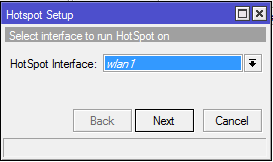
 4. Pilih Hotspot Interface : wlan1 --> klik Next


5. Selanjutnya mengisikan IP address dari wlan1 dan centang Masquerade Network. klik Next


6. Menentukan range IP address yang akan diberikan ke user (DHCP Server), misal : 192.168.10.2-192.168.10.254. Jadi user akan diberikan IP secara otomatis oleh DHCP Server antara range IP tersebut.


7. Memilih SSL certificate. Pilih none saja, klik Next.


8. IP Address untuk SMTP Server kosongkan saja. Klik Next.


9. Memasukkan alamat DNS Server. Isikan saja dengan DNS Server nya Google : 8.8.8.8 dan 8.8.4.4. Klik Next.


10. Memasukkan nama DNS untuk local hotspot server. Jika diisi nantinya akan menggantikan alamat IP dari wlan1 sebagai url halaman login. Jika tidak diisi maka url halaman login akan mengguakan IP address dari wlan1. Kosongkan saja, klik next.


11. Hotspot sudah berhasil dibuat. Silakan anda coba koneksikan laptop anda ke wifi hotspot anda.


12. Buka browser dan akses web sembarang, misalnya mikrotikindo.blogspot.com maka anda akan dialihkan ke halaman login hotspot mikrotik.

13. Silakan coba login dengan username : admin dan password : kosong. 
14. Jika berhasil login berarti Hotspot sudah beres.

Analisa Praktikum

Praktikum kali ini kita belajar bagaimana cara mensetting hotspot pada mikrotik. Dari praktikum ini kita dapat mengetahui bahwa Hotspot digunakan untuk sharing internet tanpa harus terhubung menggunkan kabel sehingga lebih fleksibel dan cakupannya lebih luas. hotspot sendiri dapat dibuat menggunakan sebuah router. terdapat beberapa settingan untuk membangun sebuah hotspot seperti :


Hotspot user profile digunakan untuk menyimpan data user yang akan dibuatkan rule profilenya. Dimana didalamnya bisa dilakukan setting firewall filter chain untuk traffic yang keluar/masuk, juga bisa untuk mensetting limitasi data rate dan selain itu dapat juga dilakukan paket marking untuk setiap user yang masuk kedalam profile tersebut secara otomatis.


Hotspot user yaitu nama-nama user yang akan diautentikasi pada sistem hotspot. Beberapa hal yang dapat dilakukan dalam konfigurasi hotspot user yaitu : username dan password, Membatasi user berdasarkan waktu dan paket data yang akan digunakan, hanya ip address tertentu dari ip address dhcp yang ditawarkan atau hanya mengizinkan user untuk koneksi ke sistem hotspot dari MAC Address tertentu saja.

tentu saja saat settingan sudah berhasil dilakukan kita dapat terkoneksi pada hotspot yang telah kita buat tadi.

Kesimpulan

1.  untuk membuat sebuah hotspot dibutuhkan suatu router

2. hotspot dapat sharing internet tanpa menggunkan kabel

3. biasanya hotspot banyak terdapat pada tempat tempat umum seperti cafe dan mall.


Continue reading...

Minggu, 16 Oktober 2016

0 komentar 19.17

Tutorial Menampilkan Lokasi pada Google Maps menggunakan APP INVENTOR 2

Posted by Unknown - Filed under

A. Membuat Projek
  1. Buka website MIT App Inventor  http://appinventor.mit.edu/
  2. Klik Create apps, lalu login menggunakan akun gmail.
  3. Start a new project. Dari menu Project, klik New Project.
  4. Masukkan judul project dengan nama “Latihan4”, setelah itu klik “ok”. Untuk aturan penamaan judul project tidak menggunakan spasi.

  1. Terlihat Tampilan Awal projek seperti gambar dibawah


B. Membuat Tampilan Aplikasi

1. Mulailah membuat tampilan untuk screen 1 dengan menambahkan komponen komponen yang di perlukan.


C. Membuat Blocks

1. Setelah selesai, klik screen 1 lalu pilih blocks. Maka akan muncul jendela block pada screen 1


2. Buatlah blocks untuk mendefinisikan 2 variabel global yakni :
  • tagAddress – variabel yang konstan dan akan digunakan, sebagai tag, untuk menyimpan dan mengambil data dari database kami.
  • listLocations – variabel yang dapat digunakan untuk menyimpan dan memanipulasi daftar alamat.


3.Buatlah blocks inisialisasi screen 1 dengan membuat procedure ketika aplikasi dijalankan serta memeriksa database kami untuk mengetahui apakah ada alamat yang tersimpan. Jika tidak ada data, maka kita hanya menggunakan daftar kosong.


4.  Buatlah blocks menggunakan Add Location Button untuk menambahkan alamat baru, Cancel Button untuk membatalkan proses penambahan, dan Location Help Button untuk menampilkan jenis alamat dapat dimasukkan.


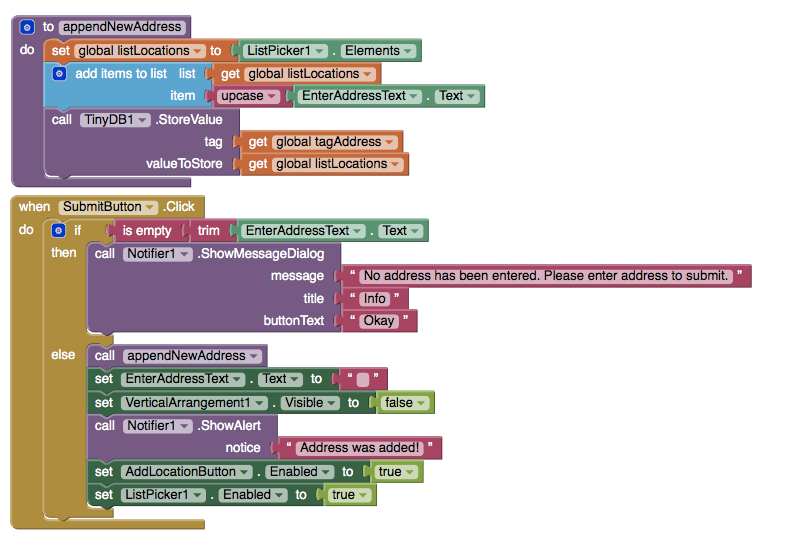
5.Buatlah blocks untuk Submit Button  untuk melakukan validasi  untuk memastikan data telah dikirimkan. Jika validasi tidak lulus, akan  menampilkan pesan kesalahan. Jika tidak, akan memanggil prosedur yang menambahkan alamat baru ke daftar tersebut. Selain itu juga bisa menyimpan daftar diperbarui ke dalam database . Setelah alamat ditambahkan, akan disembunyikan pengaturan yang telah dibuat. Sehingg dibutuhkan procedure untuk append new address.


6. Selanjutnya,buatlah blocks untuk memilih alamat. Ketika pengguna mengklik ListPicker1 ‘Pilih Lokasi’ dan lakukan pemilihan alamat.Gambar 13. Blocks List Picker 1 5.   Buatlah blocks ViewOnMapButton saat  diklik, dimana tombol tersebut akan  memvalidasi untuk memastikan bahwa alamat yang sudah telah dipilih. Jika tidak, pesan kesalahan ditampilkan. Jika tidak, kita melakukan prosedur untuk menampilkan alamat (show map).


7. Ketika View On Map Tombol diklik, kita memvalidasi untuk memastikan bahwa alamat yang sudah telah dipilih. Jika tidak, pesan kesalahan ditampilkan. Jika tidak, kita menggunakan blok di bawah ini untuk menampilkan alamat:


D. Menjalankan Aplikasi

  1. Setelah selesai pembuatan blocks, klik menuBuild. Lalu pilih pilihan 1 (provide QR code for .apk) untuk penggunaan aplikasi pada android. 
  2. Setelah ini maka proses compiling akan segera dimulai. Tunggu sampai 100%

  1. Simpanlah aplikasi yang telah di download ini didalam folder yang diinginkan. Jika kita menggunakan android, maka bukalah aplikasi tersebut.
  1. Lakukan penginstallah program tersebut dan buka aplikasi tersebut sehingga akan muncul tampilan dibawah ini. Tampilan dibawah ini merupakan tampilan awal aplikasi.


  1. Cobalah aplikasi map tersebut dengan menambahkan lokasi yang kita inginkan.


  1. Untuk menampilkan alamat pada peta , klik view on map. Tampilan seperti gambar dibawah :


Continue reading...

Jumat, 14 Oktober 2016

0 komentar 00.33

KONFIGURASI NAT PADA ROUTER MIKROTIK

Posted by Unknown - Filed under
Tujuan     : 

                         1. Mahasiswa mampu memahami dan melakukan konfigurasi NAT pada router                                          mikrotik.
                          
                          2. Mahasiswa dapat mesetting DHCP server, DHCP client serta DNS.

                          3. Client dapat terhubung ke internet melalu ISP yang terhubung ke router mikrotik.

Dasar Teori


Ada kalanya server yang ada di jaringan kita perlu bisa diakses dari jaringan publik. Misalnya karena ada karyawan yang bersifat mobile dan harus bisa mengakses data yang ada di server tersebut. Yang kita butuhkan adalah IP publik. Ip publik statis lebih direkomandasikan. Kita bisa saja langsung memasang ip publik ke server kita, maka server tersebut sudah bisa diakses dari internet. Masalahnya adalah bagaimana jika kita hanya memiliki satu ip publik, bagaimana dengan komputer lain yang juga harus terkoneksi dengan internet. Bagaimana juga dengan management keamanan untuk traffic yang menuju ke Server tersebut ?.

Pada mikrotik, kebutuhan tersebut bisa diatasi dengan cara port forwading menggunakan fitur NAT (Network Address Translation) yaitu suatu protokol yang digunakan mikrotik untuk mentranslasikan IP publik ke IP privat agar ip privat dapat tersambung dengan ip publik dalam penggunaan internet. 


Topology Yang digunakan:


Langkah Percobaan

       A. Remove Configuration
  1. Login ke router Mikrotik
    Silahkan anda melakukan login ke Winbox router Mikrotik
  2. Reset configuration
    Untuk melakukan reset silahkan klik System - Reset Configuration kemudian klik Reset Configuration.

    Setelah login kembali maka akan ada tampilan RouterOS Default Configuration.
    Pada tampilan ini silahkan klik Remove Configuration
    B. Masuk ke Terminal
    1. Login ke router Mikrotik
      Silahkan anda melakukan login ke Winbox router Mikrotik
    2. Silahkan masuk ke  terminal dengan mengklik New Terminal
         C. Setting IP Address pada port ethernet
                   
                  sekarang buatIP address pada ether5 yang tersambung ke PC client. masuk IP>addresses lalu tekan tanda (+) masukan IP privat misal 192.168.10.1/24 dan interface ethernet5 lalu OK,


D. Setting DHCP Server dan DHCP client

setting DHCP Server pada mikrotik dengan cara IP - DHCP Sever - DHCP setup
Pilih Ethernet yang akan digunakan sebagai DHCP Server nya, Kemudian Klik next sampai Terlihat list DHCP nya.


setting DHCP client pada mikrotik dengan cara IP - DHCP Client


pilih tanda (+) dan pilih interface ether1 yang tersambung dengan switch nternet dan OK


Sekarang setting NAT, dengan cara buka IP - Firewall - pada tab NAT pilih tanda (+) untuk menambah konfigurasi NAT
pilih chain srcnat dan out interface pilih ether1

pada Tab Action pilih masquerade lalu OK


Konfigurasi NAT sudah selesai, sekarang PC client dapat terkoneksi dengan internet.

Cek apakah Pemberian Ip otomatis oleh DHCP telah berhasil dilakukan


Lakukan perintah ping untuk setiap ip dan dns untuk memastikan bahwa pc sudah terhubung ke internet.


Analisa Percobaan

percobaan kali ini mengenai konfigurasi NAT pada mikrotik, sebagai mana kita ketahui bahwa setiap pc mempunyai ip privat dan ip public. Pada saat seperti ini Kita bisa saja memasang ip publik ke server kita, maka server tersebut sudah bisa diakses dari internet. dan untuk menjaga keamanan dari traffic menuju ke server kita dapat menggunakan fitur NAT ini. sebelum melakukan mensettingan NAT terlebih dahulu kita mensetting  DHCP server dan klien dimana fungsinya untuk  memberikan ip otomatis kepada client. kemudia kita juga melakukan pensettingan dns agar kita dapat menerjemahkan suatu ip menjadi suatu domain name yang dapat diingat dengan lebih mudah. Dengan adanya NAT dapat mengurangi adanya duplikasi IP address pada jaringan atau biasanya dikenal dengan conflict IP Address dan meningkatkan fleksibelitas untuk koneksi jaringan internet. Namun sayangnya terkadang NAT dapat menyebabkan keterlambatan proses, yang disebabkan karena data yang dikirim harus melalui perangkat NAT terlebih dahulu.

Kesimpulan

1. DHCP server dan client merupakan fungsi otomatis yang digunakan untuk memberikan ip kepada client nya.

2. NAT berfungsi sebagai menstranslitkan ip public menjadi ip privat dan menjaga keamanan dari traffic internet menuju ke server.

3. DNS digunakan untuk menerjemahkan ip adrress menjadi sebuah domain name.


Continue reading...