Kamis, 24 November 2016

0 komentar 06.19

Manajemen Bandwidth Menggunakan Simple Queue

Posted by Unknown - Filed under
Tujuan  :

1. Melakukan pengaturan bandwidth secara sederhana menggunakan ip address

2. Menentukan kecepatan upload dan download maksimum yang bisa dicapai oleh client

Topology yang digunakan


Dasar Teori

Manajemen Bandwidth adalah teknik manajemen trafik jaringan komputer untuk pengaturan bandwidth sesuai profil yang diinginkan. Manajemen bandwidth digunakan untuk optimasi kinerja trafik jaringan, latency atau mengendalikan penggunaan bandwidth.

Pada kesempatan ini saya akan mencontohkan implementasi Manajemen Bandwidth Dengan MikroTik.
  • Mengatur Bandwidth Menggunakan Simple Queue
  • Mengatur Bandwidth Menggunakan Queue Tree
  • Metode Pembagian Bandwidth Shared / Up To
  • Manajemen Bandwidth Berdasarkan Prioritas Trafik

Ada 2 fitur pada MikroTik untuk bagaimana mengatur bandwidth pada MikroTik :
  • Simple Queue - dirancang untuk mempermudah mengatur bandwidth untuk alamat IP tertentu dan / atau subnet.
  • Queue Tree - Untuk implementasi manajemen bandwidth lanjutan, membutuhkan marking packet pada fitur Mangle ( /ip firewall mangle). 

Langkah Percobaan

1. Setting ip address untuk kedua pc secara static dan beri default gateway sesuai port ethernet masing masing pc serta isikan Dns nya.


2. Pastikan Firewall dalam keadaan mati dan lakukan ping untuk menguji koneksi kedua pc


3. untuk terhubung ke isp dilakukan pembuatan dhcp client sehingga isp mendapat ip secara otomatis


4. Lakukan pengaturan NAT di IP=>firewall


Limitasi Bandwidth Sederhana
Cara paling mudah untuk melakukan queue pada RouterOS adalah dengan menggunakan Simple Queue. Kita bisa melakukan pengaturan bandwidth secara sederhana berdasarkan IP Address client dengan menentukan kecepatan upload dan download maksimum yang bisa dicapai oleh client.

Penentuan kecepatan maksimum client dilakukan pada parameter target upload dan target download max-limit. Bisa dipilih dengan drop down menu atau ditulis manual. Satuan bps (bit per second).

Metode Pembagian Bandwidth Share 
Selain digunakan untuk melakukan manajemen bandwidth fix seperti pada contoh sebelumnya, kita juga bisa memanfaatkan Simple Queue untuk melakukan pengaturan bandwidth share dengan menerapkan Limitasi Bertingkat. 


Lakukan Test kecepatan bandwidth di web


Analisa Praktikum

praktikum kali ini mengenai manajemen bandwidth dengan simple queue dimana kita merancang bandwidth menggunakan alamat ip tertentu. disini alamat ip pada pc kita inputkan secara static dan membuat dhcp client untuk isp. agar client tidak menggunakan bandwidth seenaknya maka di lakukan pembatasan bandwidth untuk kecepatan upload dan download sehingga bandwidth dapat termenajemen dengan baik.

kesimpulan

1. menajemen bandwidth sangat dibutuhkan untuk membatasi akses client dalam menggunakan bandwidth.

2. terdapat 2 jenis menajemen bandwitdh yaitu simple queue dan queue tree.

3. simple queue membagi bandwidth berdasarkan alamat ip tertentu.


Continue reading...
0 komentar 05.40

Menyalakan Led dan Blink dengan push button menggunakan Arduino

Posted by Unknown - Filed under
Peralatan Yang di Butuhkan

– 1 buah Arduino
– 1 buahBreadboard
– 1 buah LED
– 1 buah Resistor 220 ohm
– 2 buah Kabel Jumper

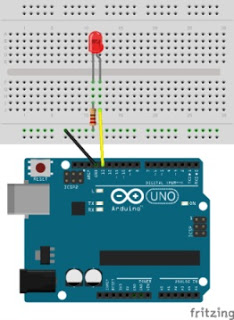
Susun Komponen seperti gambar di bawah ini


NOTES:
  • Pin GND Arduino ke Breadboard.
  • Pin negatif LED ke GND melalui resistor 220 ohm.
  • pin positif LED ke pin 13 Arduino.

Pembuatan sketch untuk BLINK dapat dilakukan dengan masuk ke Program ARDUINO kemudian klik FILE => EXAMPLE => BASIC => BLINK.
Atau salin ulang sketch dibawah ini:


NOTES:     

  • Semua perintah yang ada didalam void setup() akan dibaca sekali.
  • Semua perintah yang ada didalam void loop() akan dibaca berulang kali.
  • pinMode digunakan mengatur apakah pin 13 akan menjadi INPUTatau OUTPUT.
  • digitalWrite untuk mengatur apakah pin 13 akan dibuat HIGH (hidup) atau LOW (mati).
  • delay untuk memberikan jeda (1000 = 1 detik)
Menyimpan Sketch:Program yang baru saja ditulis pada editor tadi dapat disimpan kedalam file yaitu dengan klik pada menu file pilih save atau save as, pilih folder yang akan digunakan menyimpan file, ketikan nama file misanya Coba 1 Led kemudian klik save.


Menjalankan Sketch (Verify/Compile): Setelah menyimpan sketch kita bisa langsung menjalankan program yaitu dengan cara mengklik symbol Verify atau dari menu sketch pilih Verify/Compile bisa juga dengan shortcut Ctrl + R. Apabila verify sukses akan terdapat tulisan Done Compilling.


Mengupload File: Setelah selesai diverifikasi sketch bisa langsung diupload ke arduino yaitu dengan mengklik symbol upload atau dari menu file pilih upload, bisa juga dengan shortcut Ctrl + U, seperti gambar dibawah ini.

Hal-hal yang perlu diperhatikan adalah kita harus mengecek dulu port komunikasi mana yang terhubung ke arduino, port USB harus sesuai dengan setingan pada sketch, caranya pilih tools – serial port.


Tunggu hingga proses compiling selesai.

Setelah itu bisa dicoba pada hardwarenya

Berikut adalah rangkaian modifikasi yang telah dilakukan menggunakan 3 buah LED:


2. Program Arduino: Digital Read Push Button!

Pada project kedua telah dibuat program sederhana untuk PushButton dengan logika program, “Jika button ditekan LED menyala, jika tidak LED akan mati.

1x Arduino
1x Breadboard
1x Push button
1x LED
1x Resitor 10k
1x Resistor 220ohm
7x Kabel jumper

Rangkaian percobaan:

NOTES:    
  • Hubungkan 5V dan GND dari Arduino ke Breadboard.
  • Hubungkan kaki pertama button ke 5V dan kaki ke-2 ke kaki pertama resitor 10k.
  • Hubungkan kaki ke-2 resistor 10k ke GND.
  • Hubungkan pin 2 Arduino ke kaki ke-2 button.
  • Untuk LED rangkaiannya tidak jauh berbeda dengan pembahasan sebelumnya.
Untuk sketchnya dapat diperoleh dari sampel pada FILE=>EXAMPLES=>DIGITAL=>BUTTON. 
Atau salin ulang program dibawah ini;


NOTES:     
  • Variabel int buttonState=0;  digunakan untuk menentukan nilai awal yang terbaca adalah 0 atau LOW.    
  • Variabel baru buttonState = digitalRead(buttonPin);  digunakan untuk menyimpan nilai baca dari buttonPin kedalam variabel buttonState.
  • digitalRead sendiri berfungsi untuk membaca nilai sensor secara digital (LOW=GND, HIGH=5V).
  •  if (buttonState == HIGH) digunakan untuk menampilkan jika nilai dari buttonState adalah HIGH, maka lampu LED akan menyala digitalWrite(ledPin, HIGH);
  • else jika tidak maka lampu LED akan mati digitalWrite(ledPin, LOW);
Berikut adalah rangkaian yang telah diujikan:


Continue reading...

Jumat, 28 Oktober 2016

0 komentar 09.36

Tutorial Android, Where's My Car? for App Inventor 2

Posted by Unknown - Filed under

A. Membuat Projek
  1. Buka website MIT App Inventor  http://appinventor.mit.edu/
  2. Klik Create apps, lalu login menggunakan akun gmail.
  3. Start a new project. Dari menu Project, klik New Project.
  4. Masukkan judul project dengan nama “AndroidWhereMyCar_MIT”, setelah itu klik “ok”. Untuk aturan penamaan judul project tidak menggunakan spasi.


  1. Terlihat Tampilan Awal projek seperti gambar dibawah

B. Membuat Aplikasi
  1. Buatlah tampilannya seperti dibawah ini dengan menambahkan beberapa komponen


C. Membuat Blocks
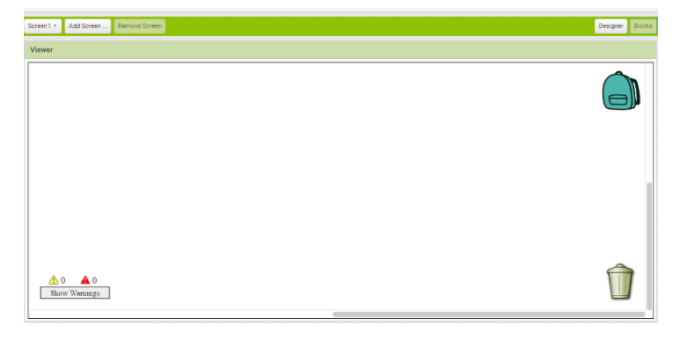
  1. Setelah selesai, klik screen 1 lalu pilih blocks. Maka akan muncul jendela block pada screen 1

2. Buatlah beberapa block algoritma ketika komponen yang kita masukan tadi dapat di gunakan pada aplikasi, seperti dibawah ini:


D. Menjalankan Aplikasi
  1. Setelah selesai pembuatan blocks, klik menuBuild. Lalu pilih pilihan 1 (provide QR code for .apk) untuk penggunaan aplikasi pada android. Dan pilih pilihan 2 (save .apk to my computer) jika ingin membuka pada PC.

  1. Setelah ini maka proses compiling akan segera dimulai. Tunggu sampai 100%.

  1. Simpanlah aplikasi yang telah di download ini didalam folder yang diinginkan. Jika kita menggunakan android, maka bukalah aplikasi tersebut.
  2. Lakukan penginstallan program tersebut dan buka aplikasi tersebut sehingga akan muncul tampilan dibawah ini. Tampilan dibawah ini merupakan tampilan awal aplikasi.


Continue reading...

Kamis, 27 Oktober 2016

0 komentar 05.41

Internet Hostpot menggunakan Mikrotik

Posted by Unknown - Filed under

Tujuan    :

                  1. mensetting ip address
       
                  2.mensetting DHCP server dan client

                  3.mensetting ip hotspot wlan1

                  4.mensetting NAT

Topology yang di gunakan


Dasar Teori


IP address adalah suatu identitas numerik yang dilabelkan kepada suatu alat seperti komputer, router atau printer yang terdapat dalam suatu jaringan komputer yang menggunakan internet protocol sebagai sarana komunikasi.

NAT (Network Address Translation) yaitu suatu protokol yang digunakan mikrotik untuk mentranslasikan IP publik ke IP privat agar ip privat dapat tersambung dengan ip publik dalam penggunaan internet. 

DHCP Server ( Dynamic Host Configuration Protocol ) adalah Sebuah Server yang menyediakan Services atau memberikan layanan IP Address Otomatis bagi Client yang IP Address-nya di setting Automatic. DHCP Server menyediakan konfigurasi IP Address Otomatis yang meliputi : IP Address, IP Gateway dan IP DNS Server.

Hotspot adalah lokasi dimana user dapat mengakses melalui mobile computer (seperti laptop atau PDA) tanpa menggunakan koneksi kabel dengan tujuan suatu jarigan seperti internet. Jaringan nirkabel menggunakan radio frekuensi untuk melakukan komunikasi antara perangkat komputer dengan akses point dimana pada dasarnya berupa penerima dua arah yang bekerja pada frekuensi 2.4 GHz (802.11b, 802.11g) dan 5.4 GHz (802.11a)


Langkah Percobaan

  A. Remove Configuration
Login ke router Mikrotik
Silahkan anda melakukan login ke Winbox router Mikrotik
Reset configuration
Untuk melakukan reset silahkan klik System - Reset Configuration kemudian klik Reset Configuration.

Setelah login kembali maka akan ada tampilan RouterOS Default Configuration.
Pada tampilan ini silahkan klik Remove Configuration
B. Masuk ke Terminal
Login ke router Mikrotik
Silahkan anda melakukan login ke Winbox router Mikrotik
Silahkan masuk ke  terminal dengan mengklik New Terminal
 C. Setting IP Address pada port ethernet
                   

                  sekarang buat IP address pada ether5 yang tersambung ke PC client. masuk IP>addresses lalu tekan tanda (+) masukan IP privat misal 192.168.10.1/24 dan interface ethernet5 lalu OK,


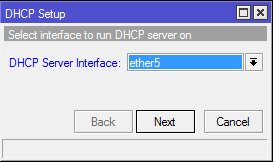
Setelah itu masuk  ke menu IP > DHCP Server > tab DHCP Klik DHCP Setup
untuk memulai Wizard-nya. Lalu pilih interface yang akan di gunakan untuk memberikan layanan DHCP. Kemudian klik next.


setting DHCP client pada mikrotik dengan cara IP - DHCP Client
pilih tanda (+) dan pilih interface ether1 yang tersambung dengan switch nternet dan OK


Sekarang setting NAT, dengan cara buka IP - Firewall - pada tab NAT pilih tanda (+) untuk menambah konfigurasi NAT
pilih chain srcnat dan out interface pilih ether1


pada Tab Action pilih masquerade lalu OK


Membuat Hotspot Mikrotik

1. Tentukan interface yang akan dibuatkan hotspot. Karena kita akan membuat hotspot via wifi maka pilih interface wlan. Disini saya asumsikan menggunakan wlan1. Aktifkan wlan1 dan gunakan mode AP Bridge, isikan SSID dengan nama hotspot anda.


2. Beri IP address interface wlan1

 ip address add address= 10.10.10.1/24 interface=wlan1

Atau bisa melalui winbox, masuk ke menu IP --> Address

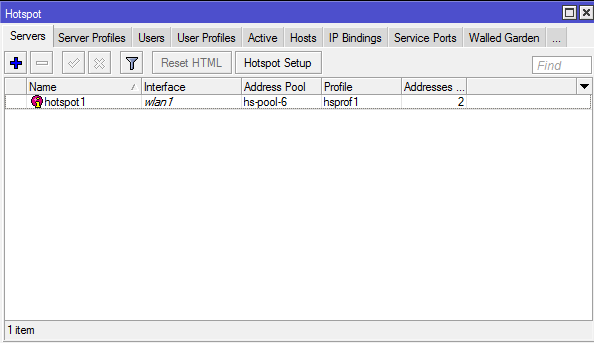
3. Sekarang kita mulai membuat Hotspot untuk wlan1. Untuk lebih mudah nya kita menggunakan wizard Hotspot Setup. Masuk ke menu IP --> Hotspot --> Hotspot Setup

 4. Pilih Hotspot Interface : wlan1 --> klik Next


 Hotspot sudah berhasil dibuat. Silakan anda coba koneksikan laptop anda ke wifi hotspot anda.


Buka browser dan akses web sembarang, misalnya mikrotikindo.blogspot.com maka anda akan dialihkan ke halaman login hotspot mikrotik.
Silakan coba login dengan username : admin dan password : kosong. 


 Jika berhasil login berarti Hotspot sudah beres.


  Selanjutnya adalah melakukan tes koneksi , Lakukan ping dari Command Prompt dengan mengetikkan perintah ping (ip address pc ). jika ada reply itu berarti konfigurasi sudah berhasil. Jika belum coba lebih teliti lagi dalam melakukan konfiurasi. 


Analisa Praktikum

praktikum kali ini merupakan kumpulan dari serangkaian praktikum beberapa minggu lalu. pada praktikum ini kita dapat mengkoneksinkan pc kita menggunakan hotspot ataupun isp juga melakukan konfigurasi nat dan dhcp client/server.


Continue reading...